Publicerad:
IPTV fungerar inte? 9 vanliga fel och fixar 2026
IPTV fungerar inte? Här är orsakerna till buffring, svart skärm och tom kanallista – med konkreta fixar steg för steg. Testa en stabil tjänst gratis.
Snabbsvar
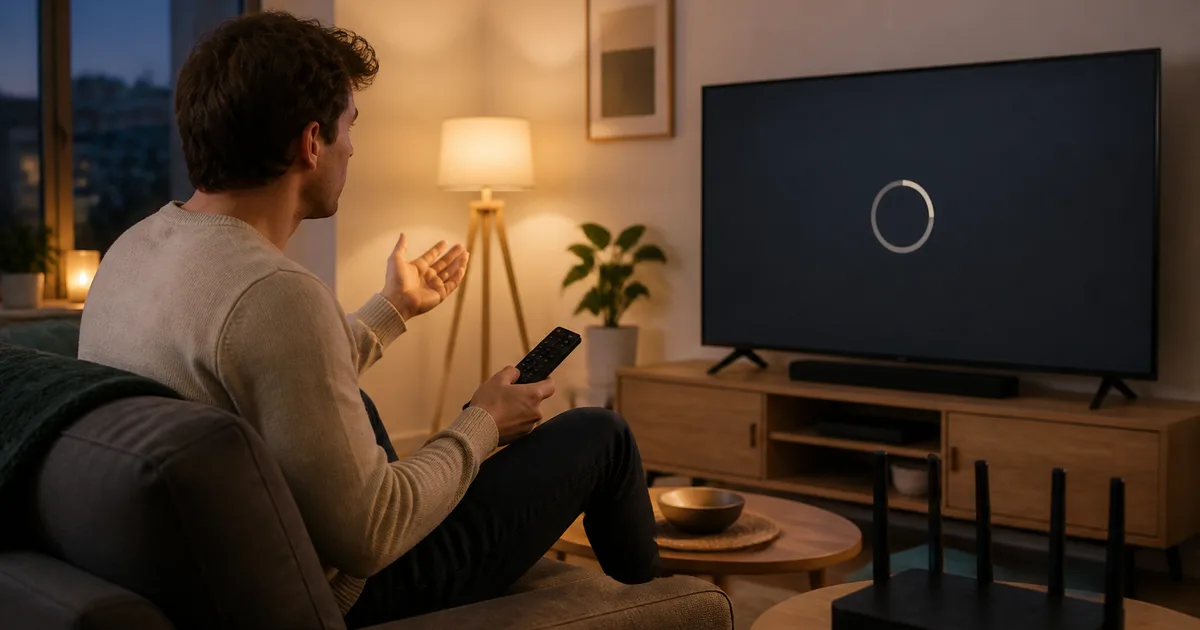
IPTV fungerar inte? I de allra flesta fall beror det på en av fyra saker: en svag eller ostadig internetuppkoppling, felaktiga inloggningsuppgifter (M3U-länk eller Xtream Codes), en app- eller EPG-inställning som hängt sig, eller ett abonnemang som gått ut. Den snabbaste felsökningen är att hastighetstesta uppkopplingen, starta om enhet och router, kontrollera att inloggningen är inklistrad exakt och ladda om spellistan. Löser det inte problemet ligger felet oftast hos leverantörens server – och då är valet av en stabil tjänst med support dygnet runt avgörande.
Det viktigaste i korthet
- Vanligaste orsaken: uppkopplingen. HD kräver ~25 Mbps, 4K minst 50 Mbps – testa hastigheten på samma enhet som strular.
- Tom kanallista: nästan alltid fel M3U-URL/Xtream Codes eller ett abonnemang som inte hunnit aktiveras.
- Svart skärm eller ljud utan bild: oftast en kodek-/dekoderfråga (H.265 HEVC på äldre hårdvara) – byt dekoder eller kanalversion.
- Buffring trots snabbt internet: överbelastad wifi, fel band (använd 5 GHz eller Ethernet) eller en svag leverantörsserver.
- Snabbaste vägen till en stabil bild: en seriös tjänst med stark CDN-infrastruktur, gärna via en kostnadsfri provperiod.
IPTV fungerar inte – och nu är matchen redan igång? Det är ett av de mest frustrerande problemen som finns, men det goda är att felet nästan alltid går att hitta och fixa på några minuter. Det korta svaret: när IPTV inte fungerar beror det i regel på din uppkoppling, dina inloggningsuppgifter, en app-inställning eller ditt abonnemang – sällan på något som kräver en tekniker. I den här guiden går vi igenom de nio vanligaste felen, ett i taget, med tydlig orsak och en konkret lösning du kan testa direkt på din smart-tv, IPTV-box, Fire TV Stick eller mobil.
Vi tar det metodiskt, från det enklaste (starta om och hastighetstesta) till det mer specifika (kodekfel, EPG-problem och enhetsspecifika strul på Samsung Tizen och LG webOS). Du får också en snabb diagnostabell, en steg-för-steg-felsökning och svar på de vanligaste frågorna. Målet är att du efter den här artikeln både vet varför din IPTV fungerar inte just nu och hur du får tillbaka bilden – och om problemet visar sig ligga hos en skakig leverantör kan du när som helst testa en stabilare tjänst hos Nordisc IPTV.
Innehåll
- Vad betyder det när IPTV inte fungerar?
- Varför fungerar inte IPTV? De vanligaste orsakerna
- Så felsöker du IPTV som inte fungerar – steg för steg
- Snabb diagnostabell: symptom, orsak och fix
- De 9 vanligaste felen när IPTV inte fungerar
- Felsökning per enhet: smart-tv, box, sticka och mobil
- Fördelar och nackdelar med IPTV ur ett stabilitetsperspektiv
- Vanliga frågor när IPTV inte fungerar (FAQ)
- Sammanfattning
Vad betyder det när IPTV inte fungerar?
När IPTV inte fungerar betyder det att kedjan från leverantörens server till din skärm brutits någonstans – men "fungerar inte" är ett samlingsbegrepp för väldigt olika symptom. Allt från buffring och svart skärm till tom kanallista och fel programguide ryms i frasen, och varje symptom pekar mot en annan orsak. Att veta vilket fel du faktiskt har är halva lösningen.
För att förstå vad som kan gå fel hjälper det att komma ihåg hur tekniken hänger ihop. IPTV (Internet Protocol Television) tar en tv-kanal eller filmfil, komprimerar den med en kodek som H.264 eller H.265 (HEVC), delar upp den i IP-datapaket och skickar dem via servrar och ett CDN över ditt bredband. Din IPTV-app eller -box tar emot paketen via en M3U-spellista eller ett Xtream Codes API, dekodar dem och ritar upp bilden – samtidigt som en EPG (programguide i XMLTV-format) laddas i bakgrunden. Vill du ha hela mekaniken förklarad har vi en separat genomgång av hur IPTV fungerar steg för steg, och en mer grundläggande introduktion till vad IPTV egentligen är.
Poängen är att det finns många led där det kan brista: uppkopplingen som transporterar paketen, inloggningen som ger åtkomst, appen som dekodar, eller leverantörens server som matar ut strömmen. När IPTV fungerar inte handlar felsökning om att snabbt identifiera vilket av dessa led som strular. Resten av den här guiden är ordnad så att du börjar med de vanligaste och enklaste orsakerna och arbetar dig nedåt mot de mer specifika.
En viktig sak att slå fast direkt: IPTV som teknik är stabil och beprövad – samma teknik driver SVT Play, TV4 Play och Viaplay. Att din IPTV inte fungerar betyder alltså sällan att något är fundamentalt fel, utan att en specifik länk i kedjan behöver justeras.
Ingen bindning · inget kreditkort
Varför fungerar inte IPTV? De vanligaste orsakerna
Varför fungerar inte IPTV oftast? I nio fall av tio är förklaringen en av fyra: en otillräcklig eller ostadig internetuppkoppling, felaktiga eller utgångna inloggningsuppgifter, en app-/EPG-inställning som hängt sig, eller ett problem på leverantörens sida. Att känna till den här prioritetsordningen sparar tid – du testar det mest sannolika först.
Låt oss bryta ned de fyra huvudkategorierna, eftersom nästan alla konkreta fel längre ned i guiden hör hemma i en av dem:
- Uppkopplingen. Den enskilt vanligaste orsaken. IPTV strömmar kontinuerligt, så även korta hastighetsdippar märks som buffring eller hack. Wifi på 2,4 GHz, många enheter på samma nät eller en svag signal i ett annat rum räcker för att bilden ska bli ostadig. HD kräver ungefär 25 Mbps, Full HD runt 25–35 Mbps och 4K UHD minst 50 Mbps.
- Inloggning och konto. En felinklistrad M3U-URL, fel användarnamn i Xtream Codes eller ett abonnemang som gått ut ger tom kanallista eller inloggningsfel. Här löser ett par minuters kontroll det mesta.
- App och inställningar. Föråldrad appversion, en EPG som inte laddats, fel dekoder för kodeken eller en cache som behöver rensas. Det här är "mjuka" fel som nästan alltid går att åtgärda i appens menyer.
- Leverantören. Om servern eller CDN:et är överbelastat – typiskt under en Champions League-kväll eller en Allsvenskan-derby – buffrar även en perfekt uppkoppling. Det är här skillnaden mellan en seriös och en skakig tjänst märks tydligast.
Den sista punkten är värd att stanna vid. I våra tester är det just serverkapaciteten under hög belastning som avgör om en tjänst känns stabil. En leverantör med svag infrastruktur kan fungera fint en stilla tisdagskväll men kollapsa när tusentals tittare vill se samma match. Om din IPTV fungerar inte återkommande just vid stora sändningar, och din uppkoppling samtidigt är god, är det ett starkt tecken på att problemet ligger hos leverantören snarare än hos dig. Då kan det vara värt att jämföra alternativ i vår guide till bästa IPTV i Sverige eller att direkt prova en mer stabil tjänst gratis.
Så felsöker du IPTV som inte fungerar – steg för steg
Hur felsöker du när IPTV inte fungerar, utan att gissa vilt? Följ den här ordningen från topp till botten. Den är medvetet sorterad så att de snabbaste och vanligaste lösningarna kommer först – i praktiken löses de flesta fall redan vid steg ett till tre. Avbryt så fort bilden är tillbaka.
- Testa internetuppkopplingen. Kör ett hastighetstest (t.ex. via Bredbandskollen) på samma enhet som strular, inte på mobilen i ett annat rum. Kontrollera att du har minst 25 Mbps för HD och 50 Mbps för 4K, och att hastigheten är stabil och inte hoppar.
- Starta om allt. Stäng appen helt (inte bara minimera den), starta om enheten och dra ur routern i 30 sekunder. En omstart rensar tillfälliga fel och löser en förvånansvärt stor andel av alla "IPTV fungerar inte"-situationer.
- Kontrollera inloggningsuppgifterna. Öppna spellisteinställningarna och verifiera att M3U-URL eller Xtream Codes (server-URL, användarnamn, lösenord) stämmer exakt mot välkomstmejlet, utan extra mellanslag eller bortklippta tecken.
- Ladda om spellista och EPG. Tvinga en omladdning av kanallistan och programguiden i appen. Föråldrad eller halvladdad EPG ger tomma listor och fel sändningstider.
- Byt dekoder eller kanalversion. Vid svart skärm eller ljud utan bild, växla mellan hårdvaru- och mjukvarudekodning i appens uppspelningsinställningar, eller välj en H.264-version av kanalen om enheten är äldre.
- Testa på en annan enhet. Fungerar tjänsten på mobilen men inte på tv:n ligger felet i tv:n/appen. Fungerar den ingenstans pekar det mot uppkopplingen eller kontot.
- Kontrollera abonnemangets status. Har planlängden löpt ut slutar allt att fungera. Logga in på ditt konto eller be supporten verifiera att abonnemanget är aktivt.
- Kontakta support. Kvarstår problemet, hör av dig. En av de viktigaste fördelarna med en seriös leverantör är support dygnet runt – hos Nordisc IPTV når du hjälp när som helst, och fler svar finns även i vår vanliga frågor-sektion.
I våra tester löser den här ordningen den absoluta majoriteten av alla fall. Knepet är att inte hoppa över de tråkiga första stegen – det är nästan alltid uppkopplingen eller en omstart som är boven, inte något komplicerat.
Aktivering inom 5 minuter
Snabb diagnostabell: symptom, orsak och fix
Behöver du gå rakt på sak? Den här tabellen kopplar varje vanligt symptom till den mest sannolika orsaken och den snabbaste åtgärden. Använd den som uppslagsverk – leta upp ditt symptom i vänsterkolumnen och börja med den föreslagna fixen innan du gräver djupare i avsnitten nedan.
| Symptom | Trolig orsak | Snabb fix |
|---|---|---|
| Bilden buffrar/hackar på alla kanaler | Svag eller överbelastad uppkoppling | Ethernet eller 5 GHz-wifi, sänk upplösningen, stäng andra enheter |
| Tom kanallista efter inloggning | Fel M3U/Xtream Codes eller okativerat konto | Klistra in uppgifterna på nytt, vänta, ladda om spellistan |
| Svart skärm men ljud spelas | Kodek-/dekoderfel (ofta H.265 på äldre hårdvara) | Byt dekoder (hårdvara/mjukvara) eller H.264-version |
| Enskild kanal fryser, övriga funkar | Tillfälligt avbrott i kanalens källa | Byt till alternativ version av kanalen, vänta en stund |
| Tom eller felaktig programguide | EPG (XMLTV) ej laddad eller fel mappad | Tvinga EPG-uppdatering, ladda om spellistan |
| "Inloggning misslyckades" | Fel uppgifter eller utgånget abonnemang | Verifiera konto, kontrollera planlängd, kontakta support |
| Allt slutade fungera samtidigt | Konto utgått eller serverunderhåll | Kontrollera abonnemangsstatus, fråga supporten |
| Långsam app, lång kanalbyten | Underdimensionerad enhet eller full cache | Rensa cache, starta om, överväg en snabbare box |
| Fungerar hemma men inte utomlands | Geoblock eller ISP-blockering på resmål | Använd tjänstens inbyggda integritetsskydd/VPN |
Tabellen täcker de mönster vi ser oftast. Notera att flera symptom kan ha samma rotorsak – buffring och frysande kanaler bottnar båda ofta i bandbredd eller server. För en djupare bild av hur bandbredd och datamängd hänger ihop med kvaliteten kan du läsa vår guide om net-tv och IPTV i Sverige 2026.
De 9 vanligaste felen när IPTV inte fungerar
Här går vi igenom de nio fel vi oftast ser, med utförlig orsak och konkret lösning för varje. Om snabbtabellen ovan inte räckte hittar du den fullständiga felsökningen här. De är ordnade ungefär efter hur vanliga de är, så börja uppifrån.
Fel 1: Bilden buffrar eller hackar hela tiden
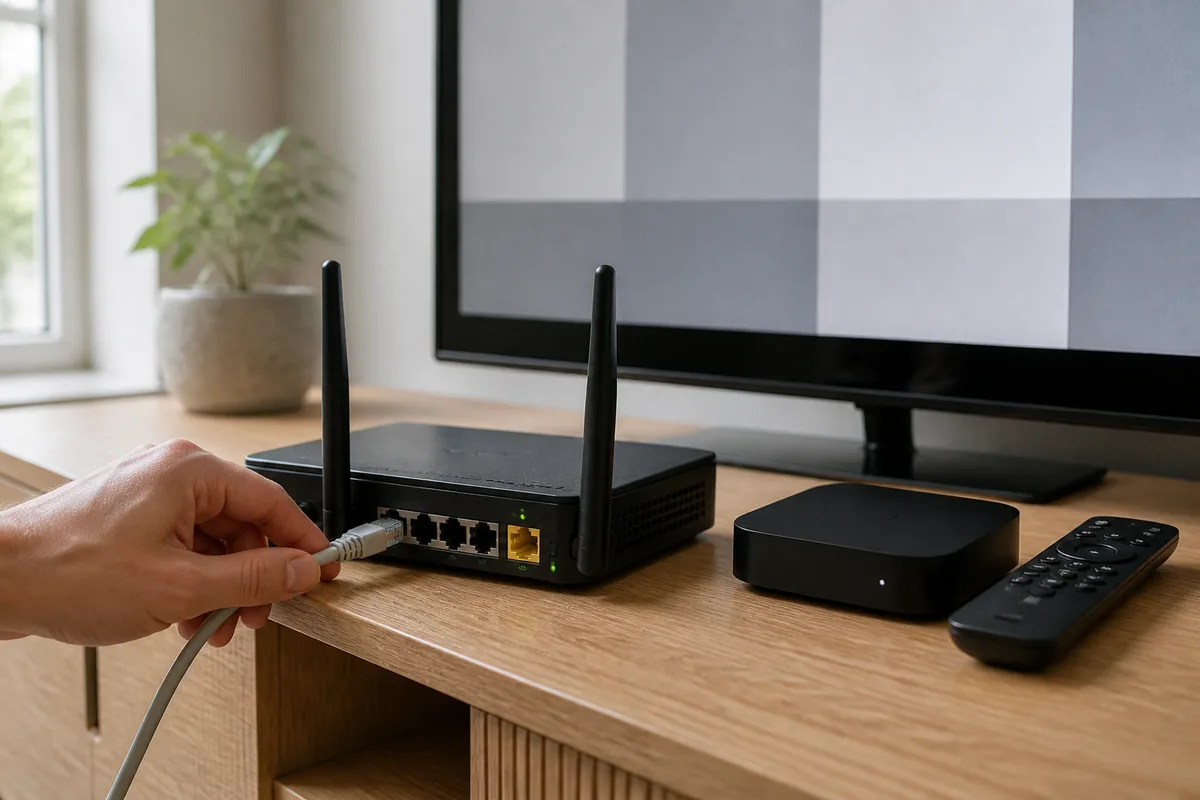
Orsak: otillräcklig eller ostadig bandbredd. IPTV strömmar kontinuerligt, så även korta dippar märks. Vanliga bovar är wifi på 2,4 GHz, för långt avstånd till routern, många enheter som delar på nätet, eller en upplösning som är för hög för uppkopplingen.
Fix: anslut enheten med trådbunden Ethernet om det går – det är den enskilt mest effektiva åtgärden. Går inte det, byt till 5 GHz-bandet och flytta enheten närmare routern. Sänk upplösningen ett snäpp i appen, stäng nedladdningar och andra strömmande enheter, och starta om routern. Buffrar det på alla kanaler ligger felet nästan alltid i uppkopplingen; buffrar bara enstaka kanaler är det källan (se Fel 4).
Fel 2: Tom kanallista efter inloggning
Orsak: felaktig M3U-URL eller Xtream Codes, eller ett abonnemang som inte hunnit aktiveras. Det räcker med ett extra mellanslag, ett saknat tecken eller fel portnummer i server-URL:en.
Fix: öppna spellisteinställningarna och klistra in uppgifterna på nytt, direkt från välkomstmejlet, utan att skriva av dem för hand. Kontrollera att server-URL, användarnamn och lösenord stämmer exakt. Har du precis köpt abonnemanget, vänta några minuter och ladda om spellistan – aktiveringen kan ta en kort stund. Hjälper det inte, be supporten bekräfta att kontot är aktivt och att uppgifterna är rätt.
Fel 3: Svart skärm men ljudet spelas (eller tvärtom)
Orsak: enheten saknar stöd för kodeken. Det vanligaste är att äldre hårdvara inte klarar H.265 (HEVC), som många 4K-strömmar använder. Ibland är det i stället fel ljudspår som är valt, eller en uppspelningsmotor som krånglar.
Fix: gå till appens uppspelningsinställningar och växla dekoder – de flesta appar (IPTV Smarters Pro, TiviMate, IBO Player) erbjuder både hårdvaru- och mjukvarudekodning. Testa båda. På äldre enheter kan du välja en H.264-version av samma kanal om leverantören har en. Får du bild men inget ljud, byt ljudspår i uppspelningsmenyn.
Fel 4: En enskild kanal fryser medan andra fungerar
Orsak: just den kanalens ström eller källserver har ett tillfälligt avbrott. Att resten av utbudet är stabilt är ett tydligt tecken på att felet ligger i källan, inte i din utrustning eller uppkoppling.
Fix: byt till en alternativ version av kanalen om leverantören har flera (ofta märkta "FHD", "SD", "Backup" eller med landskod). Vänta annars en stund – tillfälliga källavbrott brukar lösa sig av sig själva. Återkommer problemet på samma kanal dag efter dag, rapportera den specifika kanalen till supporten så att de kan byta källa.
Fel 5: Programguiden (EPG) är tom eller visar fel tider
Orsak: EPG-källan i XMLTV-format har inte laddats, är föråldrad, eller är inte korrekt mappad mot kanalerna. Det påverkar bara guiden – kanalerna kan spela utmärkt även med trasig EPG.
Fix: gå till appens EPG-inställningar och tvinga en uppdatering. I TiviMate och IPTV Smarters Pro kan du mappa om EPG-källan manuellt och ställa in tidszon, vilket löser fel tider. En full omladdning av spellistan återställer ofta hela guiden. Använder du Xtream Codes hämtas EPG normalt automatiskt – då räcker oftast en omladdning.
Fel 6: "Inloggning misslyckades" eller felkod vid start
Orsak: fel inloggningsuppgifter, ett utgånget abonnemang, eller att maxantalet samtidiga anslutningar nåtts (om du loggat in på fler enheter än planen tillåter).
Fix: kontrollera uppgifterna mot välkomstmejlet och att planlängden inte löpt ut. Logga ut från enheter du inte använder. Står felet kvar trots korrekta uppgifter, kontakta supporten – det kan vara ett kontoproblem på serversidan som bara de kan lösa.
Fel 7: IPTV slutade fungera helt och hållet, plötsligt
Orsak: vanligen ett abonnemang som gått ut, ett konto som låsts, eller planerat/akut serverunderhåll hos leverantören. Mer sällan en större nätstörning hos din internetleverantör (Telia, Tele2/Comhem, Telenor, Bahnhof).
Fix: kontrollera först abonnemangets status och förnya vid behov. Fungerar internet i övrigt (du kan surfa och strömma annat) men inte IPTV, är det troligen leverantörens server – fråga supporten om driftläget. Är hela uppkopplingen nere får du vänta tills din ISP löst störningen.
Fel 8: Appen är trög, kraschar eller byter kanal långsamt
Orsak: en underdimensionerad enhet, full cache, en gammal appversion eller för lite internminne (vanligt på billiga stickor). Tröga kanalbyten beror ofta på en stor EPG-lista i kombination med svag hårdvara.
Fix: rensa appens cache, uppdatera till senaste versionen och starta om enheten. Hjälper det inte och enheten är gammal kan en snabbare Android TV-box eller en nyare Fire TV Stick ge en märkbart smidigare upplevelse. Mer om hur olika enheter klarar IPTV finns i vår genomgång av IPTV i Sverige.
Fel 9: Fungerar hemma men inte utomlands
Orsak: geoblockering eller att hotellets/landets internetleverantör blockerar vissa portar. För utlandssvenskar är det här ett klassiskt problem när man vill se SVT, TV4 och Allsvenskan på resa.
Fix: använd tjänstens inbyggda integritetsskydd. Nordisc IPTV inkluderar VPN-/integritetsskydd, vilket hjälper när lokala nät krånglar. Tänk samtidigt på att EU:s förordning om gränsöverskridande portabilitet (2017/1128) ger rätt att ta med lagligt köpta tjänster på resa inom EU. Vi går igenom utlandsperspektivet på djupet i vår guide till svensk IPTV och att titta på SVT och TV4 var du än är.
Svensk support dygnet runt
Felsökning per enhet: smart-tv, box, sticka och mobil
Varför fungerar inte IPTV på just min enhet? Olika enheter har olika svaga punkter: smart-tv:n kan ha en föråldrad app, stickan kan vara för svag, och boxen kan behöva en omstart. Den här tabellen sammanfattar de vanligaste enhetsspecifika problemen och hur du löser dem, så att du snabbt ser var just din skärm brukar haka upp sig.
| Enhet | Vanligaste felet | Lösning |
|---|---|---|
| Samsung Tizen / LG webOS smart-tv | App startar inte eller saknar uppdatering | Avinstallera och installera om appen, uppdatera tv:ns mjukvara, kontrollera kodekstöd |
| Android TV-box | Trög app, EPG laddar inte | Rensa cache, uppdatera appen, starta om boxen |
| Fire TV Stick | Buffring, appen kraschar | Frigör internminne, använd 5 GHz, ominstallera appen |
| Apple TV | Kanal spelar inte, dekoderfel | Byt uppspelningsmotor i appen, uppdatera tvOS |
| Chromecast med Google TV | Instabil bild vid 4K | Använd starkare wifi eller Ethernet-adapter |
| Mobil/surfplatta | Hackar på mobildata | Byt till wifi eller sänk upplösningen i appen |
Ett par enhetsspecifika tips utöver tabellen: på Samsung Tizen och LG webOS är det vanligaste felet en app som inte uppdaterats – avinstallera och installera om den från Tizen Store respektive LG Content Store. På Fire TV Stick är det begränsade internminnet ofta boven; rensa data och stäng appar i bakgrunden. Och oavsett enhet: en kall omstart (dra ur strömmen helt i 30 sekunder) löser fler enhetsfel än något annat. Vill du jämföra vilka enheter och appar som passar bäst hittar du mer i vår översikt över abonnemang och vad som ingår.
En sista observation från våra tester: när IPTV fungerar inte på en enhet men perfekt på en annan, är det nästan undantagslöst enheten eller dess app det är fel på – inte tjänsten. Då sparar du tid genom att fokusera felsökningen på den specifika enheten i stället för att byta leverantör.
Fördelar och nackdelar med IPTV ur ett stabilitetsperspektiv
Hur tillförlitlig är IPTV egentligen, och vad bör du veta innan du dömer ut en tjänst som "trasig"? Eftersom IPTV bygger på internet ärver den både styrkorna och svagheterna hos all streaming. Här är en ärlig sammanställning ur just stabilitets- och felsökningsvinkel.
Fördelar (Pros)
- De flesta fel är enkla att fixa själv – uppkoppling, omstart och inloggning täcker majoriteten av alla problem och kräver ingen tekniker.
- Inbyggd felkorrigering – adaptiv bitrate sänker automatiskt upplösningen vid svag uppkoppling i stället för att frysa helt, vilket gör små störningar nästan osynliga.
- Flexibel felsökning – kan du testa på en annan enhet (mobil, surfplatta, box) isolerar du snabbt om felet ligger i hårdvaran eller i tjänsten.
- Support dygnet runt – hos en seriös leverantör når du hjälp när som helst, vilket gör även kontorelaterade fel snabba att lösa.
- Inga fysiska installationer kan gå sönder – ingen parabol att rikta om eller kabel som kan brytas; allt sker i app och nät.
Nackdelar (Cons)
- Beroende av uppkopplingen – utan stabil bandbredd buffrar bilden, och problem hos din ISP påverkar tjänsten direkt.
- Kvaliteten beror på leverantören – svag serverkapacitet eller dåligt CDN ger buffring under hög belastning, oavsett hur bra din egen uppkoppling är.
- Viss teknisk tröskel – begrepp som M3U, Xtream Codes och EPG-mappning kan kännas främmande första gången något krånglar.
- Enhetsberoende kodekstöd – äldre tv-apparater kan sakna H.265/HEVC, vilket ger svart skärm på vissa kanaler.
Slutsatsen från våra tester: när en tjänst upplevs som opålitlig är det förvånansvärt ofta uppkopplingen eller enheten – inte själva IPTV-tjänsten. Men när problemet verkligen ligger hos leverantörens infrastruktur spelar valet av tjänst stor roll. Det är då en stark, välbemannad leverantör som Nordisc IPTV skiljer sig från en billig tjänst som faller ihop vid första storsändning. De fullständiga planlängderna och priserna ser du öppet på vår prissida.
Streama inom 5 minuter
Vanliga frågor när IPTV inte fungerar (FAQ)
Varför fungerar inte min IPTV plötsligt?
Om IPTV slutar fungera plötsligt beror det oftast på ett abonnemang som gått ut, ett serverunderhåll hos leverantören, eller en tillfällig störning i din internetuppkoppling. Kontrollera först om du kan surfa och strömma annat – fungerar internet i övrigt men inte IPTV, är det troligen kontot eller leverantörens server. En omstart av enhet och router löser många plötsliga fel.
Vad är IPTV och hur fungerar det?
IPTV (Internet Protocol Television) är tv som strömmas via internet i stället för kabel, satellit eller marknät. En tv-signal komprimeras med en kodek, delas upp i IP-datapaket och skickas via servrar till din app eller box, som sätter ihop bilden i realtid. Du kommer åt kanalerna via en M3U-länk eller Xtream Codes. En djupare förklaring finns i vår guide om hur IPTV fungerar.
Hur skaffar man IPTV som faktiskt fungerar?
Välj en seriös leverantör med transparent utbud, support dygnet runt och en provperiod så att du kan testa stabiliteten innan du binder dig. Ladda ner en IPTV-app (IPTV Smarters Pro, TiviMate, IBO Player eller Smart IPTV), logga in med din M3U-länk eller dina Xtream Codes, och se efter att uppkopplingen klarar minst 25 Mbps för HD. Med Nordisc IPTV kan du aktivera en gratis provperiod direkt.
Vad kostar IPTV hos Nordisc IPTV?
Hos Nordisc IPTV kostar abonnemanget 179 kr för 1 månad, 379 kr för 3 månader, 499 kr för 6 månader och 799 kr för 12 månader. Det finns ingen bindningstid, aktiveringen sker direkt och du kan testa tjänsten via en gratis provperiod innan du väljer planlängd. De aktuella priserna finns alltid på prissidan.
Vilken IPTV är bäst om man vill slippa problem?
Den bästa IPTV-tjänsten för att slippa fel är en med stark serverinfrastruktur och CDN, eftersom det är serverkapaciteten under hög belastning som avgör om bilden håller under till exempel en Champions League-kväll. Leta efter support dygnet runt, en provperiod och transparens kring utbudet. Vår guide till bästa IPTV i Sverige jämför alternativen mer i detalj.
Varför buffrar min IPTV även med snabbt internet?
Buffring trots snabbt internet beror ofta på överbelastat wifi (för många enheter eller 2,4 GHz-bandet), ett för långt avstånd till routern, eller en svag server hos leverantören. Testa trådbunden Ethernet eller 5 GHz-wifi och stäng andra strömmande enheter. Kvarstår buffringen bara vid stora sändningar är det troligen leverantörens serverkapacitet som inte räcker till.
Fungerar IPTV-boxen om appen inte startar?
Om appen inte startar på en IPTV-box, börja med en kall omstart: dra ur strömmen i 30 sekunder. Rensa sedan appens cache och uppdatera den till senaste versionen i Google Play. Hjälper det inte, avinstallera och installera om appen. På äldre eller billiga boxar kan för lite internminne göra att appar inte startar – då kan en snabbare box lösa problemet permanent.
Sammanfattning
IPTV fungerar inte – men nu vet du varför, och vad du gör åt det. I de allra flesta fall handlar det om en av fyra saker: uppkopplingen, inloggningsuppgifterna, en app- eller EPG-inställning, eller ett abonnemang som gått ut. Genom att felsöka i rätt ordning – hastighetstesta, starta om, kontrollera inloggningen, ladda om spellistan och EPG, byta dekoder och till sist kontrollera kontot – löser du den absoluta majoriteten av alla problem på några minuter, oavsett om du sitter med en Samsung-tv, en Fire TV Stick eller en mobil.
När du arbetat igenom den ordningen och bilden ändå inte är stabil, särskilt vid stora sändningar, pekar det mot leverantörens infrastruktur snarare än mot dig. Då är det dags att byta till en tjänst byggd för att hålla under belastning. Vill du gå från felsökning till en stabil bild rekommenderar vi att du börjar med Nordisc IPTV och själv jämför utbud och planlängder på prissidan – eller helt enkelt startar en kostnadsfri test och ser direkt om din IPTV fungerar som den ska på dina egna kanaler och din egen uppkoppling.
Nordisc IPTV hjälper svenska hushåll och svenskar utomlands att se SVT, TV4, Allsvenskan och SHL med en stabil bild oavsett enhet. Vår support är tillgänglig dygnet runt för installation, felsökning och frågor om abonnemang.